반응형
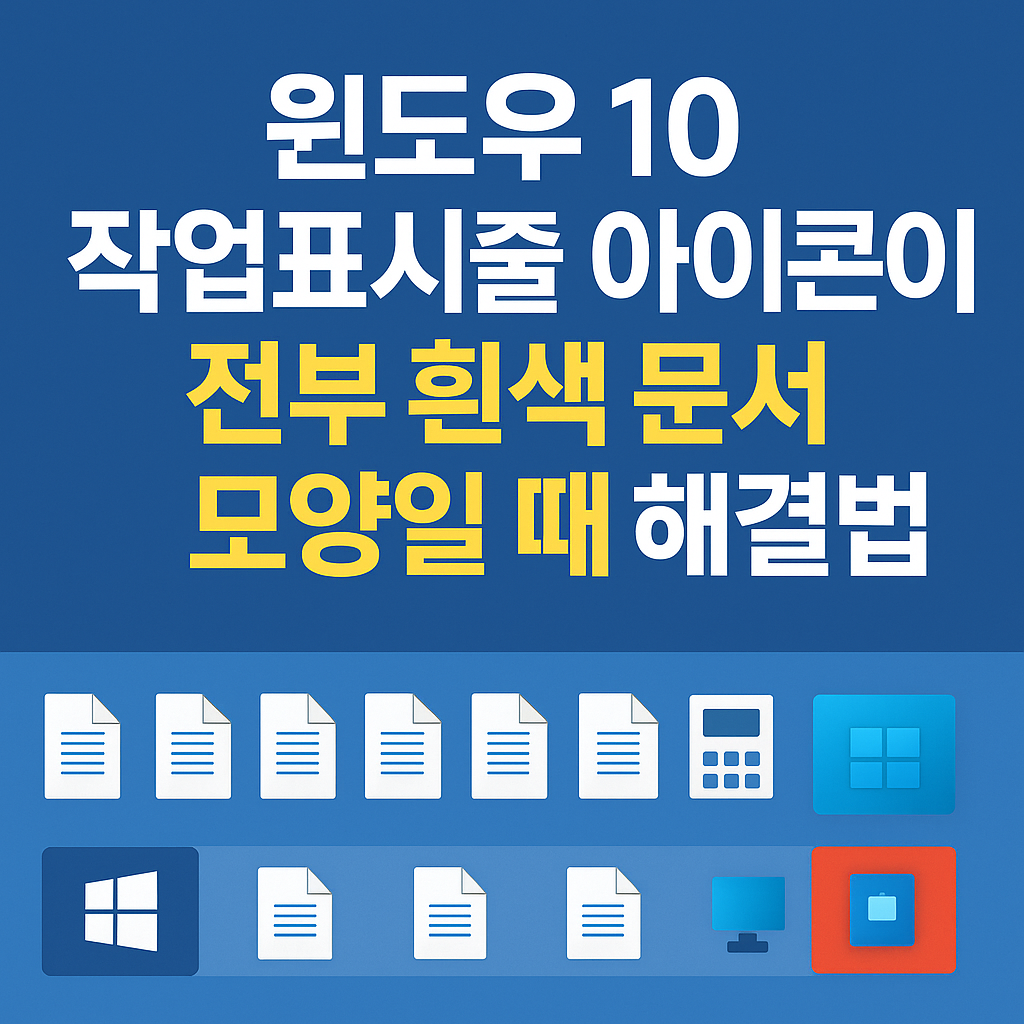

작업표시줄 아이콘이 전부 흰색 문서 모양으로 표시된다면,
단순한 오류가 아니라 아이콘 캐시(Icon Cache) 손상이나 작업 표시줄 고정 항목 문제일 수 있습니다.
이 글에서는 문제 원인과 해결 방법을 단계별로 정리했습니다.
🧩 1. 탐색기 재시작 (가장 간단한 방법)
- Ctrl + Shift + Esc 눌러 작업 관리자 실행
- 프로세스 탭 → Windows 탐색기 선택
- 아래쪽의 “다시 시작” 버튼 클릭
→ 잠깐의 UI 오류라면 이 단계에서 바로 해결됩니다.
🧹 2. 아이콘 캐시(IconCache) 재생성
- 파일 탐색기를 열고 아래 경로로 이동합니다:
- C:\Users\<사용자이름>\AppData\Local
- IconCache.db 파일을 찾아 삭제
(보이지 않으면 상단 메뉴 → 보기 → “숨김 항목” 체크) - 휴지통 비우기 후 재부팅
👉 아이콘 캐시가 손상되면 아이콘이 전부 기본 문서 모양으로 바뀌는 현상이 생깁니다.
🔄 3. 작업 표시줄 고정 아이콘 다시 고정하기
- 흰색 문서 모양이 된 아이콘을 작업 표시줄에서 제거
- 시작 메뉴 → 프로그램 찾기 → 마우스 오른쪽 클릭 → “작업 표시줄에 고정” 다시 선택
→ 아이콘 바로가기 경로가 깨졌을 때 유용한 방법입니다.
⚙️ 4. 명령 프롬프트로 캐시 완전 초기화
명령 프롬프트(관리자 권한) 실행 후 아래 명령어를 순서대로 입력하세요:
ie4uinit.exe -show
taskkill /IM explorer.exe /F
DEL /A /Q "%localappdata%\IconCache.db"
DEL /A /F /Q "%localappdata%\Microsoft\Windows\Explorer\iconcache*"
start explorer.exe
→ 아이콘 캐시와 탐색기를 완전히 초기화합니다.
🔧 5. 그래픽 드라이버 및 Windows 업데이트 확인
- Windows 업데이트 최신 상태로 유지
- 디스플레이 드라이버를 최신 버전으로 업데이트
(Intel, NVIDIA, AMD 공식 사이트 확인)
👥 6. 새 사용자 계정으로 테스트
문제가 계속된다면 새 로컬 사용자 계정을 만들어 로그인해보세요.
새 계정에서 정상적으로 보인다면 기존 계정의 사용자 프로필이 손상된 것입니다.
💡 추가 팁: 아이콘 캐시 재생성 자동 스크립트(.bat)
직접 명령어를 입력하기 어렵다면, 아래 내용을 메모장에 복사해
icon_reset.bat 이름으로 저장한 뒤 관리자 권한으로 실행하면 됩니다:
taskkill /IM explorer.exe /F
DEL /A /Q "%localappdata%\IconCache.db"
DEL /A /F /Q "%localappdata%\Microsoft\Windows\Explorer\iconcache*"
start explorer.exe
✅ 마무리
이 문제는 윈도우 내부 캐시 파일이 손상되었을 때 자주 발생합니다.
위 단계를 순서대로 시도하면 대부분의 경우 정상적으로 복구됩니다.
단계별로 하나씩 해보면 어디에선가 해결이 될꺼예요^^
💬 추가 질문이나 오류 상황이 다르다면 댓글로 남겨주세요!
반응형
'IT,인터넷' 카테고리의 다른 글
| 구글 애즈 지역 설정 제대로 하는 법 | 시 단위 광고 노출 설정 완벽 가이드 (0) | 2025.10.15 |
|---|---|
| 가벼운 노트북 추천, 베이직북14 재택근무 후기 (0) | 2025.09.29 |
| DVI-D 모니터 케이블 듀얼링크 vs 싱글링크 선택? 어떤 차이가 있을까? (0) | 2025.06.10 |
| 모니터 케이블 구매 전 필수 체크포인트: 어떤 케이블을 선택해야 할까? (1) | 2025.06.10 |
| 티스토리 개인 도메인 연결 후 접속 오류 해결법 (SSL 인증서 문제 및 비공개 설정 오류) (2) | 2025.06.09 |


