
홈페이지를 만들다 보면 꼭 마주치는 요소,
작고 귀여운 대표 아이콘 ‘파비콘’ 만들기와 ICO 변환 방법을 소개합니다
파비콘? 그게 뭐야? 클릭하면 보이는 그 아이콘!
파비콘(favicon)이란 단어, 사실 생소하셨죠?
‘Favorites’와 ‘Icon’의 합성어로, 우리가 브라우저 탭에서 자주 보는
작은 로고 이미지를 의미합니다.
블로그, 홈페이지, 쇼핑몰을 운영하신다면 필수 요소예요.
이 작은 아이콘 하나가 브랜드 인식을 좌우하기 때문에
심플하고 직관적인 이미지로 만드는 것이 핵심입니다.
파비콘 기본 정보
| 항목 | 내용 |
| 대표 사이즈 | 16x16 또는 32x32 픽셀 |
| 추천 사이즈 (클릭엔 기준) | 196x196 픽셀 |
| 파일 형식 | 기본은 PNG, 웹 적용은 ICO 필요 |
| 특징 | 정사각형, 배경 투명 가능 |
파비콘 디자인은 어디서?
Canva(캔바) 또는 미리캔버스를 사용하면 누구나 쉽게 만들 수 있어요.
디자인 포인트는 단순함!
예를 들어 알파벳 한 글자만 넣거나, 브랜드 컬러 중심의 아이콘 구성이 좋아요.
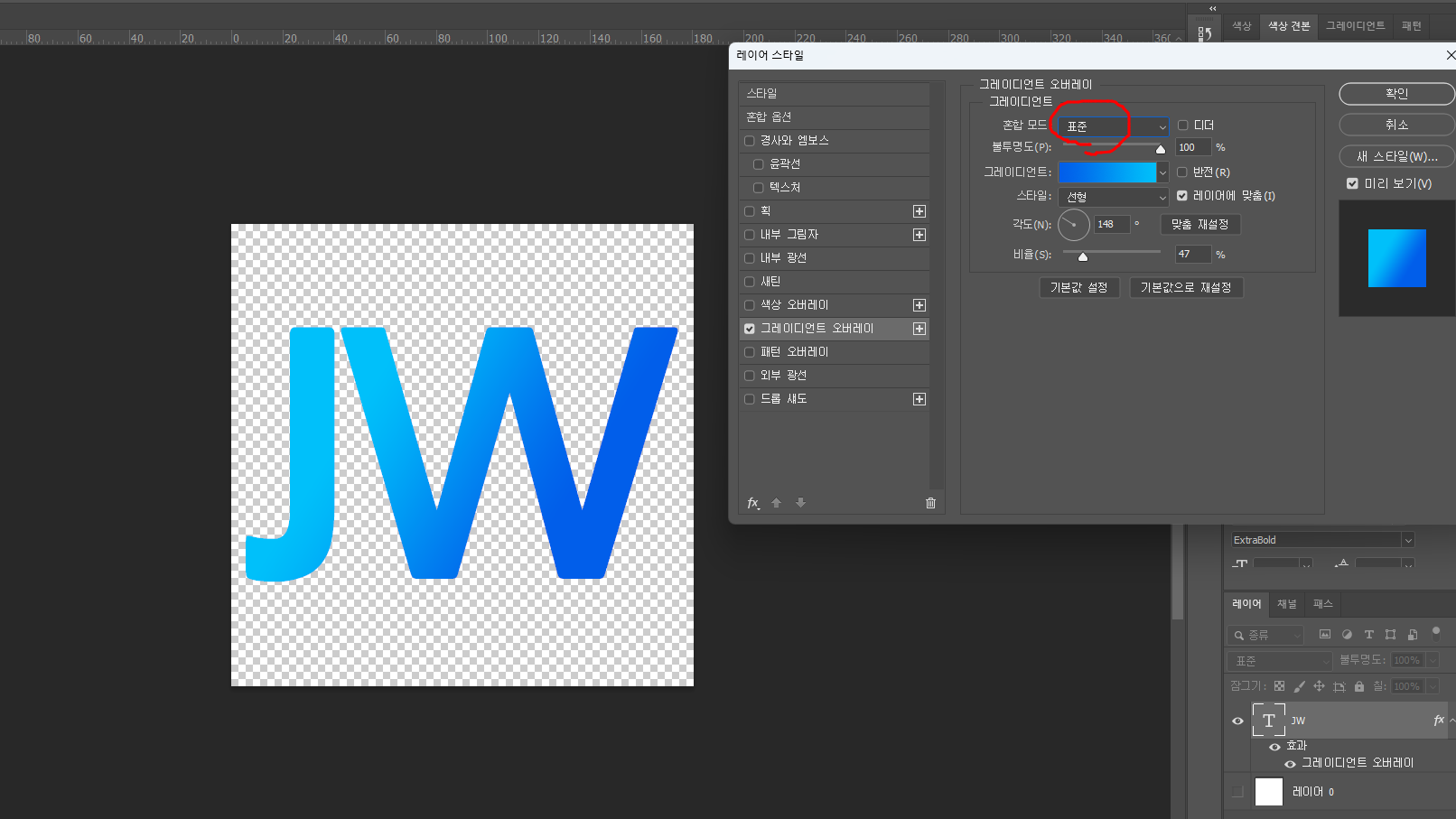
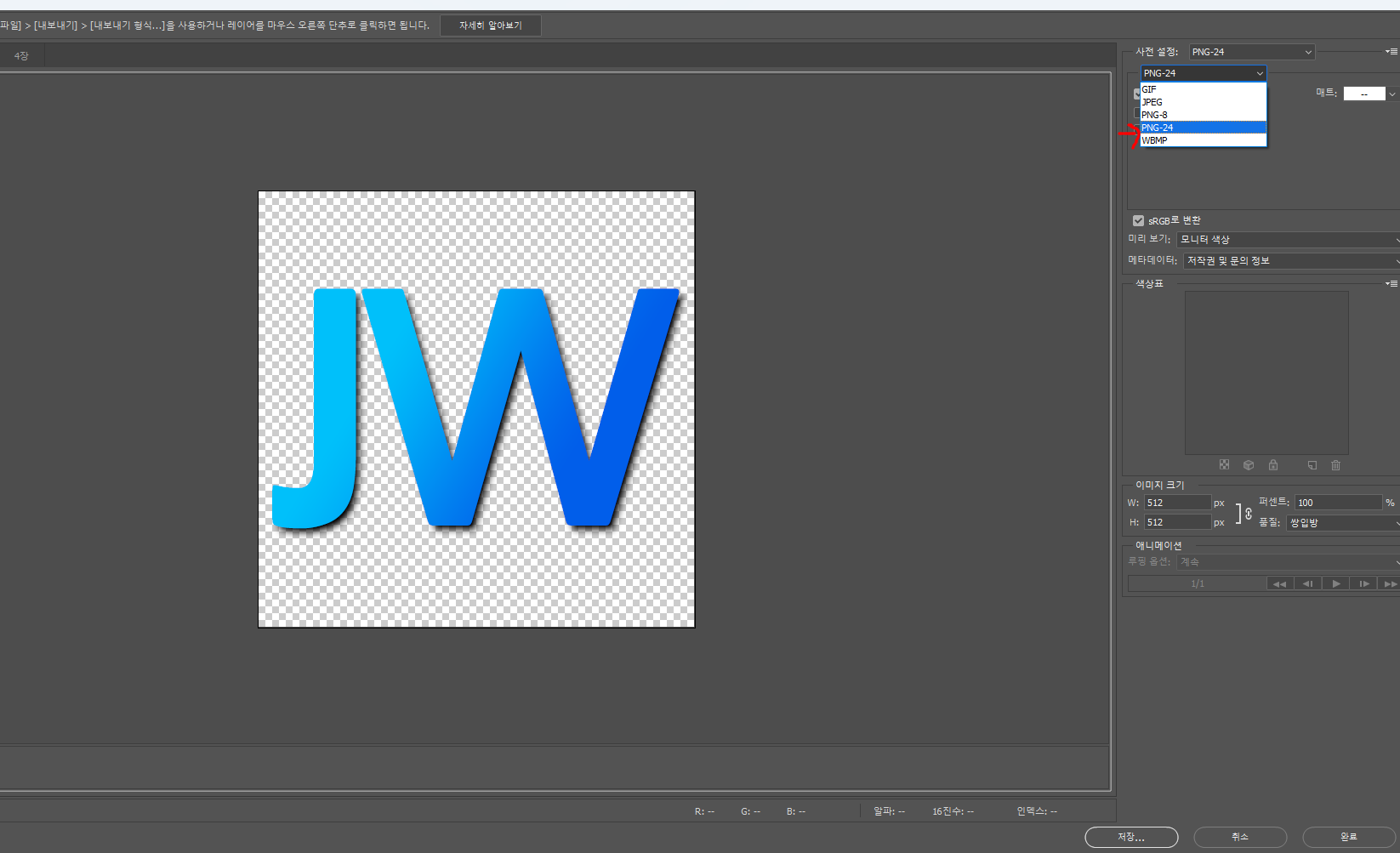
저의 선택은 JW
단순하지만 기억에 확 박히는 디자인이 최고입니다.
PNG → ICO 변환, 어렵지 않아요
직접 만들어 놓은 PNG 파일, 그대로 넣으면 될 줄 알았는데
웹사이트 적용 시 반드시 ‘.ico’ 형식으로 변환해야 하는 경우가 많습니다.
그럴 땐 무료 사이트를 활용하세요.
추천 무료 변환 사이트: HiPDF
이 사이트는 원래 PDF 변환 사이트지만,
이미지 압축, 크기 조절, 포맷 변환까지 모두 무료로 제공해요!
| 기능 | 설명 |
| PNG → ICO 변환 | 원하는 크기 선택 후 클릭 한 번으로 변환 가능 |
| 다양한 포맷 변환 | JPG, PDF, Word, PPT 등도 자유롭게 변환 가능 |
| 직관적 인터페이스 | 드래그 & 드롭으로 누구나 사용 가능 |
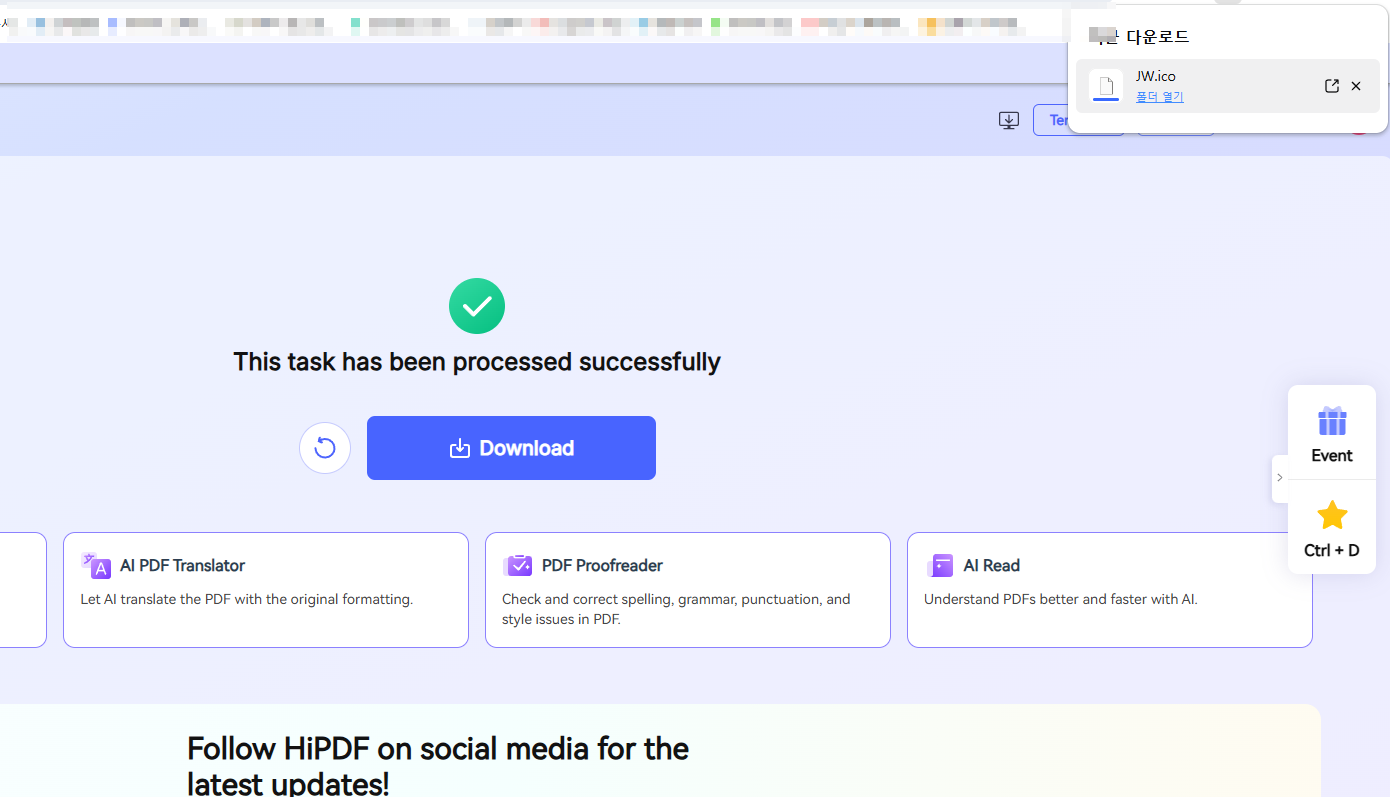
사이트 접속 후 하단에 위치한 ‘ICO 변환기’ 클릭 → PNG 업로드 → 크기 선택 → 변환 → 다운로드
정말 10초면 끝납니다!
HiPDF | All-In-One Free Online PDF Solution
Edit Fast & Free Add, change, or delete text. Put sticky notes, highlights, drawings, and more.
www.hipdf.com
텍스트 기반 파비콘도 만들 수 있어요
디자인 툴 없이도 가능한 사이트도 있어요.
한두 글자의 텍스트 + 배경 컬러 + 폰트 선택만으로
실제 파비콘 미리보기를 제공하며 손쉽게 만들 수 있습니다.
- 글자 수는 보통 1~2자 내외가 이상적
- 복잡한 아이콘보다 브랜드 이니셜이 가장 명확하게 보입니다
마무리 꿀팁
- 파비콘은 브랜딩의 시작입니다. 작지만 강한 인상을 남깁니다.
- ico 파일만 잘 준비하면, 클릭엔, 워드프레스, 아임웹, 모두 적용 가능!
- 미리 만들어 두면 나중에 홈페이지 만들 때 더 수월해집니다.
홈페이지 개설 전이든 후든, 파비콘 제작은 미루지 마세요
작지만 브랜드의 얼굴이 되어줄 작고 강한 아이콘,
오늘 만들어보는 건 어떨까요?
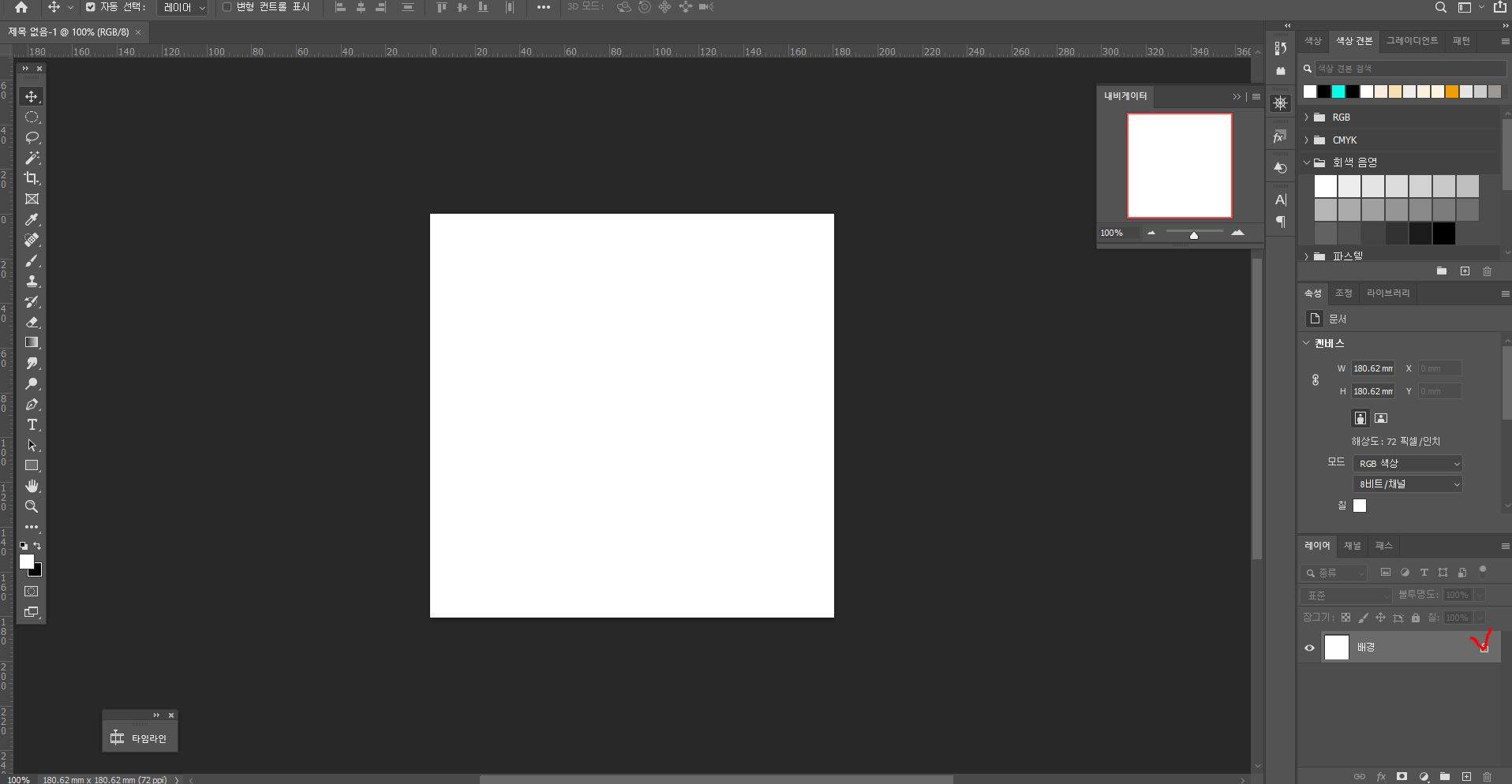
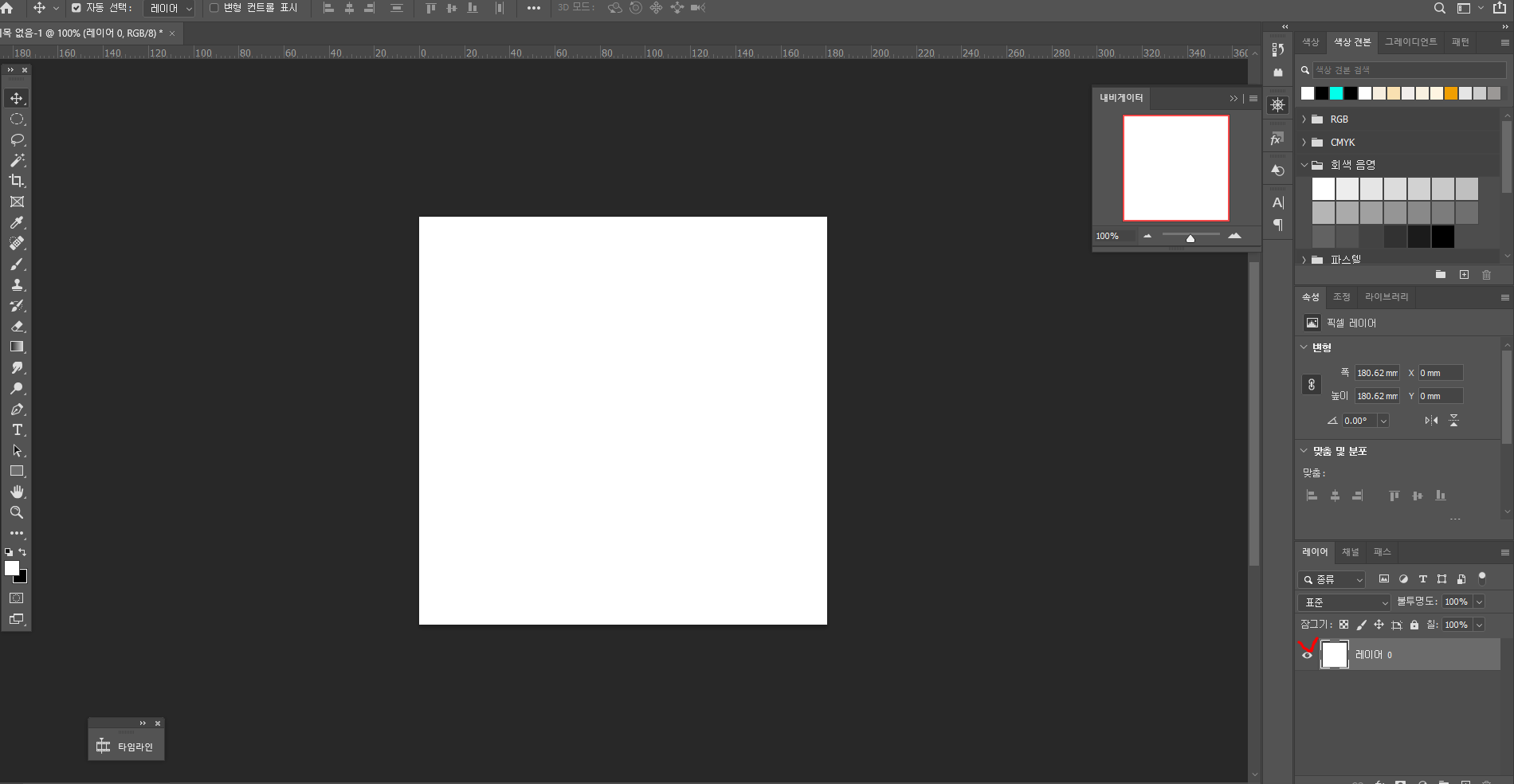
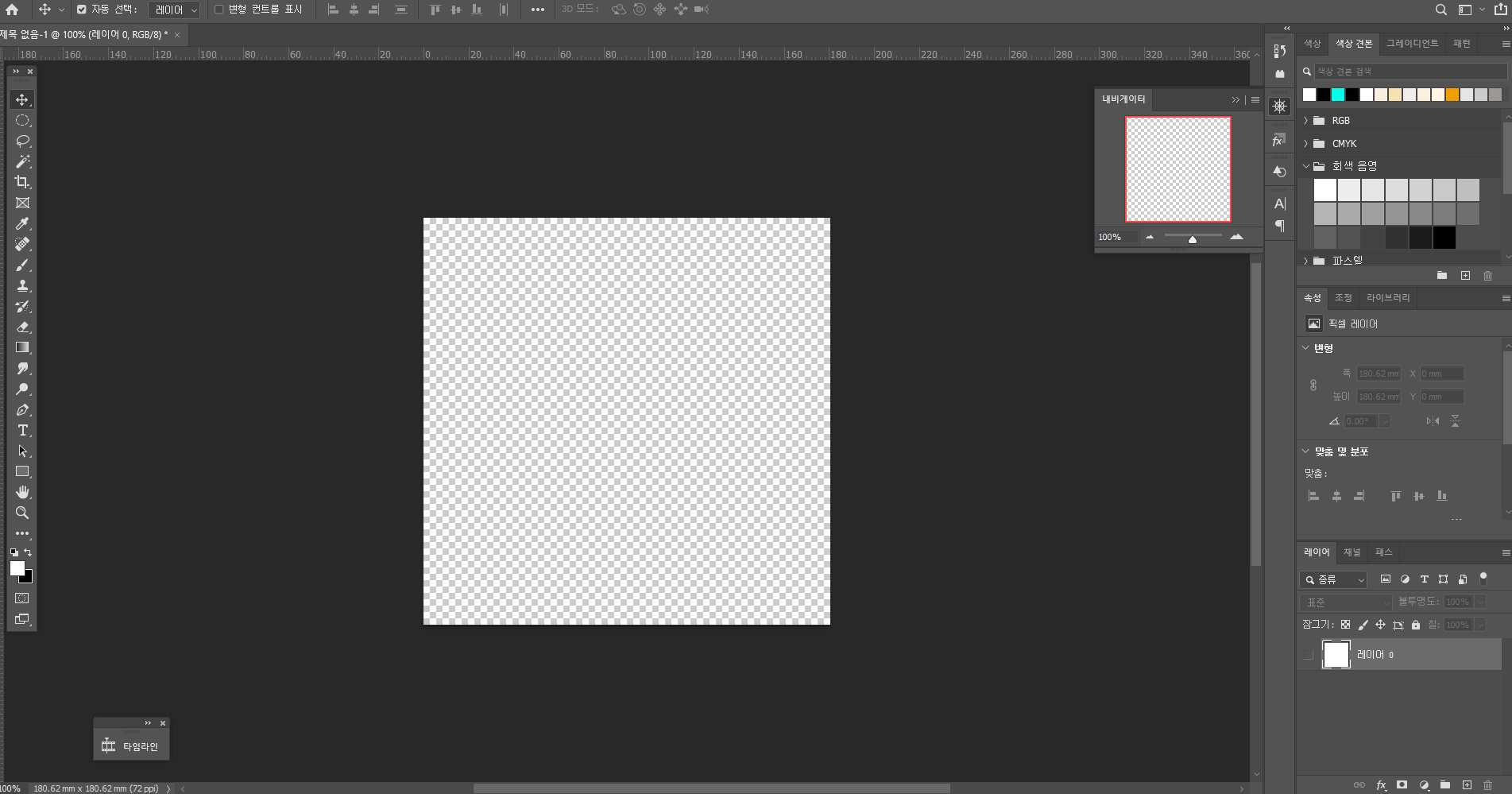
포토샵으로 PNG 파일 만드는 법










'IT,인터넷' 카테고리의 다른 글
| DVI-D 모니터 케이블 듀얼링크 vs 싱글링크 선택? 어떤 차이가 있을까? (0) | 2025.06.10 |
|---|---|
| 모니터 케이블 구매 전 필수 체크포인트: 어떤 케이블을 선택해야 할까? (1) | 2025.06.10 |
| 티스토리 개인 도메인 연결 후 접속 오류 해결법 (SSL 인증서 문제 및 비공개 설정 오류) (2) | 2025.06.09 |
| 2025년 6월 중하위권 CPU순위 성능표: 가성비 중심 추천 가이드 (0) | 2025.06.09 |
| 2025년 6월 최신 상위권 CPU 성능 순위표 1위~1360위 고성능 (1) | 2025.06.08 |


